安装、首次启动与激活
一次性准备工作,之后双击图标即用
安装
- 下载 AI乐剪-macOS.zip,解压得到 AI乐剪-便携版 文件夹。
- 把 AI乐剪.app 拖进「应用程序」,以后从启动台打开。
填入 AI Key
- 第一次启动会自动弹窗,请你填入 DeepSeek API Key(用于逐句打分和净稿,转写完全在本机完成)。
- Key 只存在你自己的电脑上。以后想换 Key,点窗口右上角的「API Key」按钮。
激活授权
- 试用版可直接使用(单条视频最长 30 分钟)。
- 购买后在应用里输入申请码即完成激活,右上角会显示授权状态和剩余天数。
导入素材,新建项目
一个项目 = 一场访谈 / 一段口播素材
- 首页点「+ 新建项目」,给项目起个名字。
- 点「浏览…」选择视频文件,或直接把视频拖进窗口(mp4 / mov / m4v / mkv 都行)。
- 确认后应用会读取视频信息并创建项目。
智能分析(全自动)
点一次按钮,剩下的交给它
点「开始分析」后,应用会自动依次完成:
- 本地转写——语音变文字,逐句带时间戳,全程在本机运行;
- 逐句打分——AI 给每句话打 1~10 分并写一句理由(这句是干货 / 废话 / 口误…);
- 按话题分段——把句子合成自然段,一段一个话题,换人就换段;
- 识别说话人——按声音自动认出有几个人,逐句标注;
- 生成净稿——把口水词、重复、废话整句删掉,剩下的原样保留。
整条流水线可以暂停 / 继续 / 停止,中途关掉应用也没关系,回来点继续就能接着跑。
段落粗剪:像审稿一样勾内容
整个工具的核心,也是唯一需要你动脑的地方
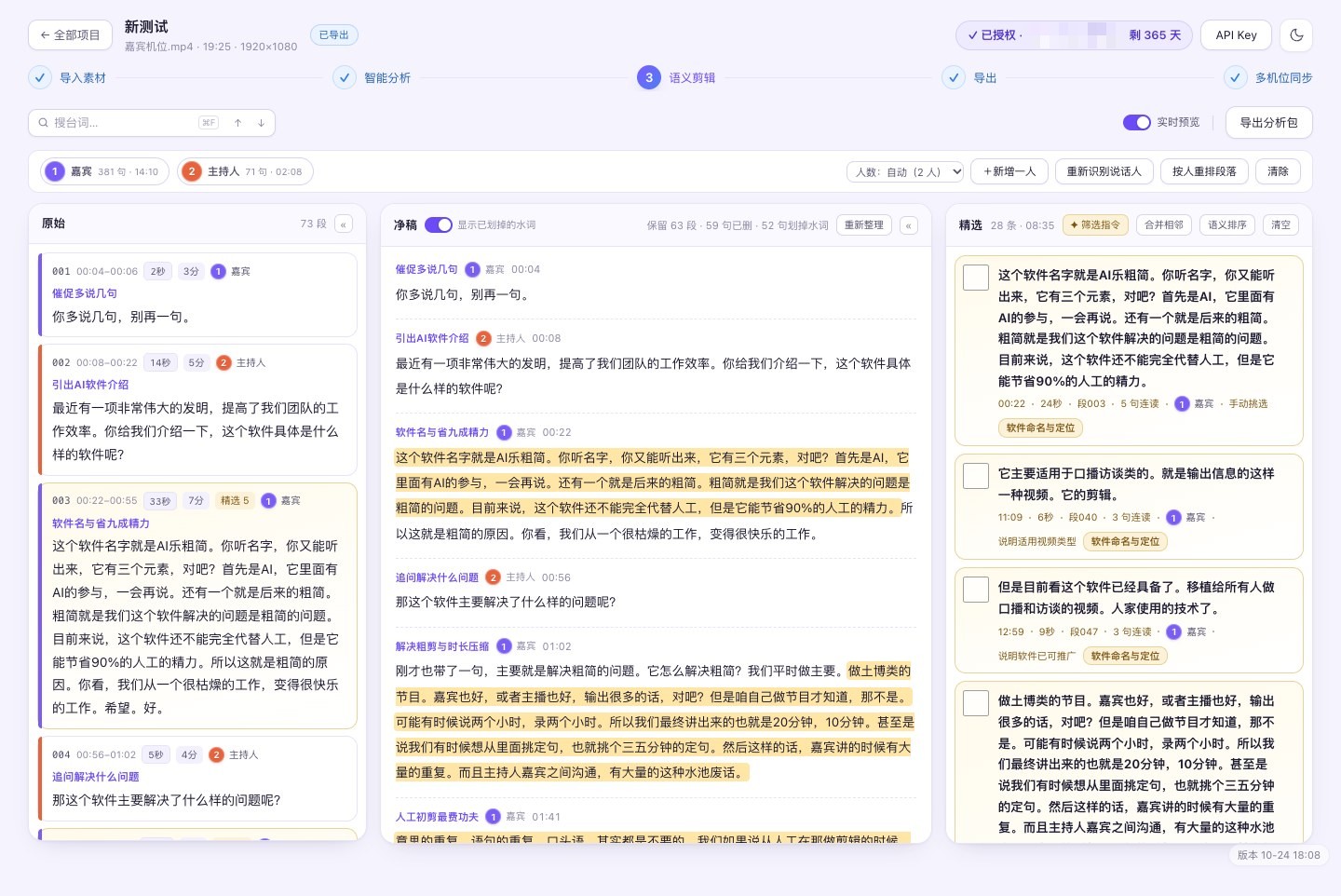
三栏怎么读
- 原始:全部内容按段排列,段落左侧的彩色竖条表示这段里谁在说话;
- 净稿:删掉了整句废话、重复、口水词后的版本——灰字加删除线的是被删掉的,你不用再看;
- 精选:AI 根据分数预选的高价值段落,是你的「第一版粗剪」,在它基础上增删就行。
怎么勾
- 点段落勾选框:加入「精选」(会自动同时加入粗选);不想留的取消勾选即可;
- 点句子:预览窗立即跳到那句话开始播放,方便确认画面;
- 顶部可以开关「实时预览」,用 2X 倍速快速过片。
说话人不对?
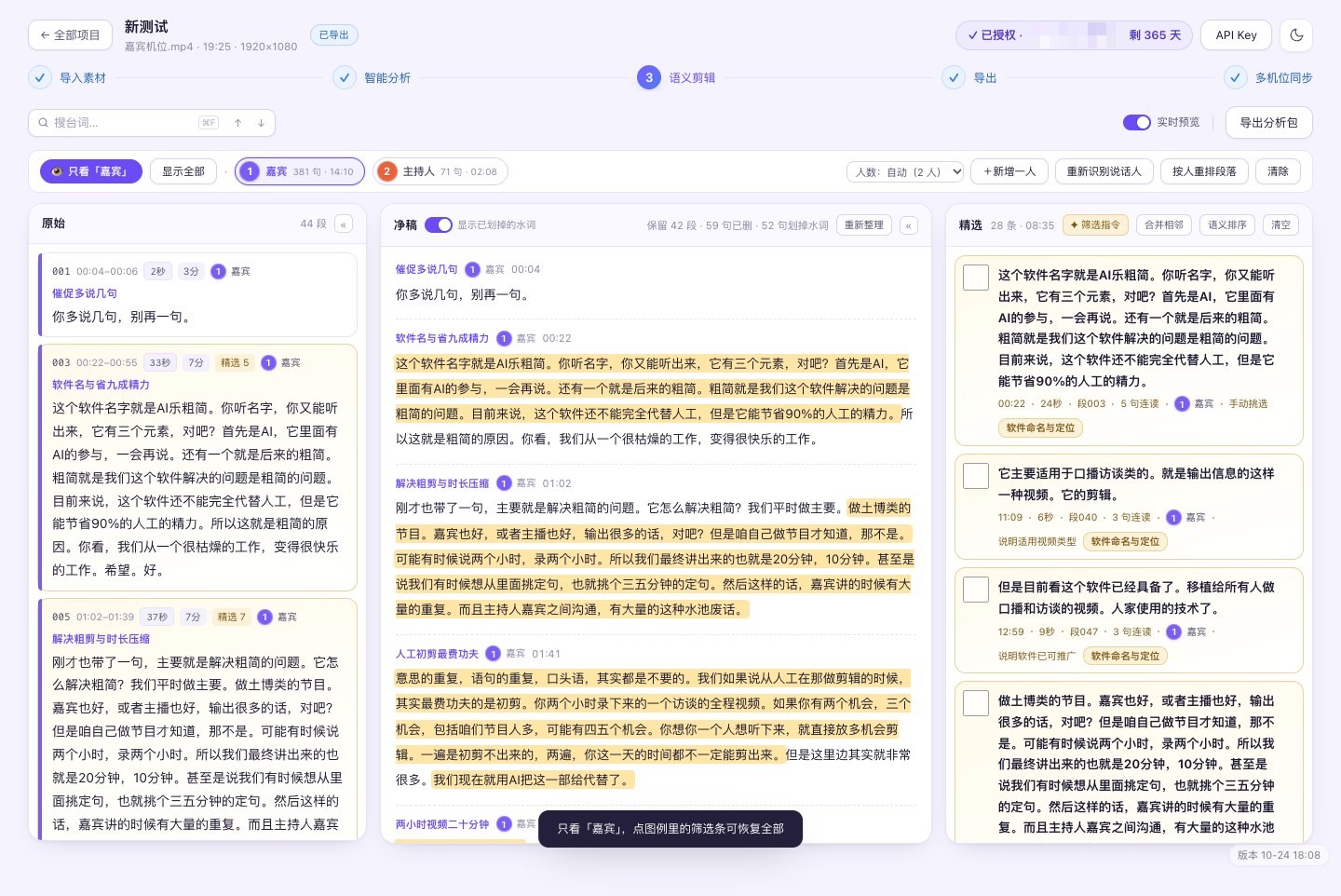
- 点顶部说话人图例:改名字 / 只看这个人 / 把认错的两人合并;
- 某段判错人?点段落上的「改人」手动指派;
- 人数不对:可以指定「3 人」重新识别,改过的名字会保留。
金句提炼:Option 一键标记
可跳过,但做了会让成片更出彩
- 切到「金句提炼」页签,三栏变成:原始 / 净稿 / 金句卡片墙;
- 看到好句子,按住 Option(⌥)点它即标记为金句,再点一次取消;
- 点「搜罗金句」让 AI 帮你把高分的句子先圈出来,你复核挑选;
- 金句一定是原始整句——保证导出时能一秒不差地精确回切视频,不会裁出半句。
导出成片和片段
两条路:直接交成片,或交给正式剪辑软件精修
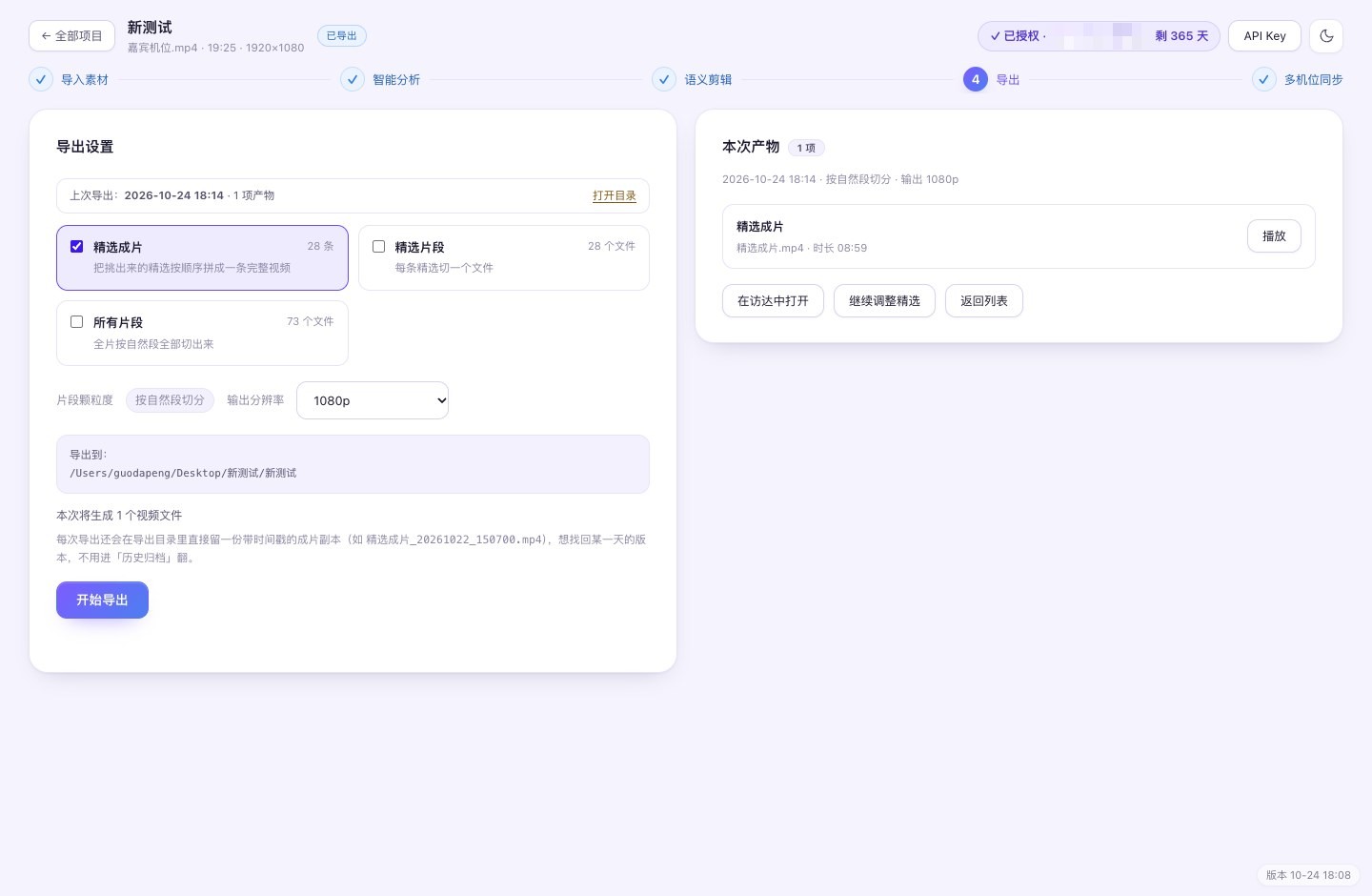
导出什么
- 精选成片:把勾选的段落按顺序拼成一条完整视频(自动留好气口、跳过口误);
- 精选片段:每段单独一个文件,方便拿去 Final Cut / 剪映继续精修;
- 所有片段:全片按段落全部切开,一条不少;
- 金句会单独导出金句成片,还附带一份金句字幕 srt。
怎么导
- 选输出分辨率(默认 1080p)→ 点「开始导出」→ 完成后点「打开目录」;
- 导出可以暂停 / 继续 / 停止;重复导出时旧文件自动移进「历史」文件夹,不怕覆盖;
- 会同步生成一份校对字幕.srt:转写如有同音错字,改字幕就行,不用动视频。
进阶:多机位同步
访谈常见双机位?AI乐剪能自动对齐
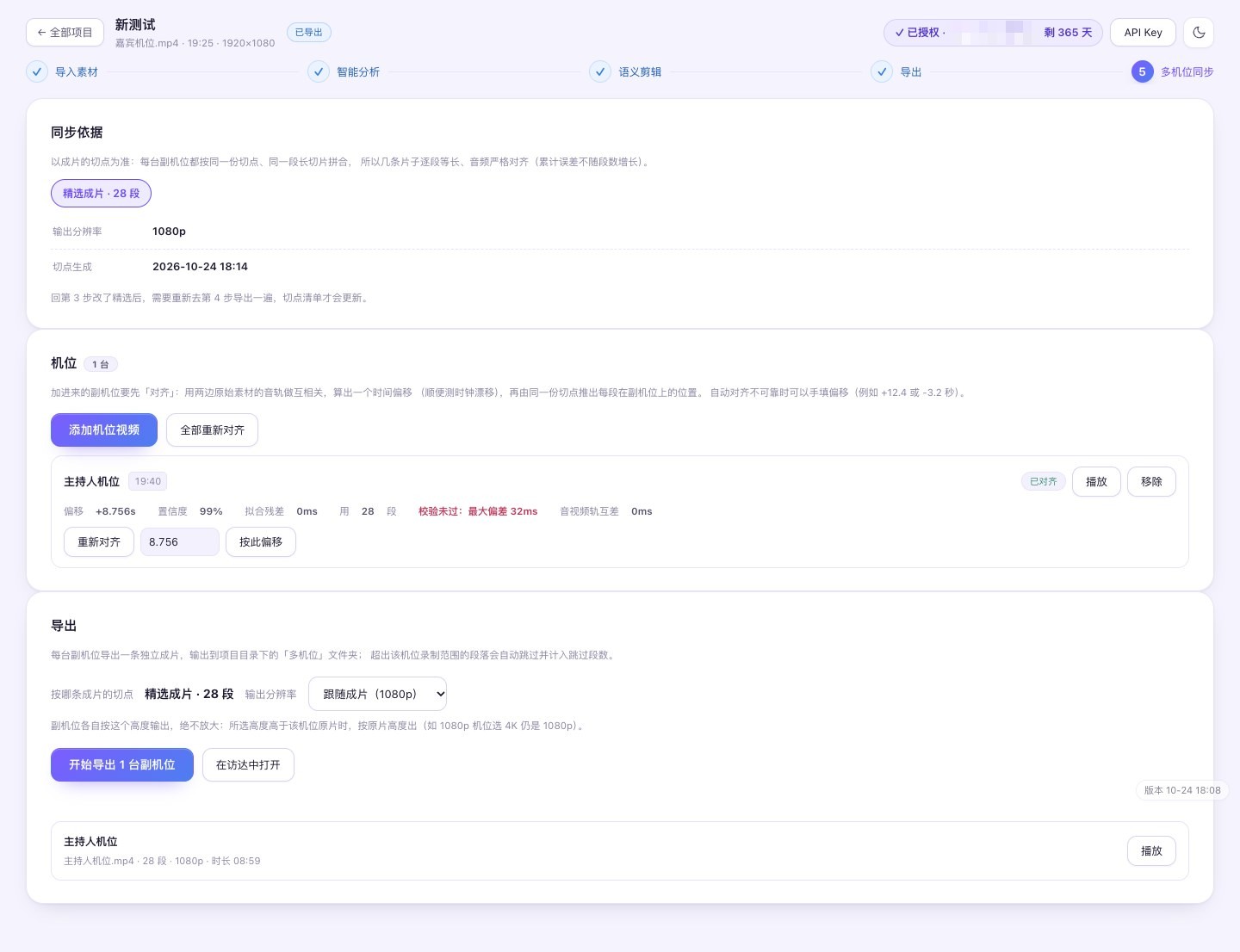
- 在「多机位同步」页点「添加机位视频」,把副机位素材加进来;
- 点「全部重新对齐」——应用用两边的音频互相关,自动算出时间偏移和置信度;
- 对不放心可以点「校验」,它会抽查几段给出最大偏差;
- 点「开始导出 N 台副机位」,每台机位各自按你勾的段落出一条成片,画音严格同步。
效率技巧
熟手都在用的几个小动作
- ⌘1~⌘5 直接跳到对应步骤,Esc 关浮层;
- 顶部搜索框全文搜台词:「学费」两个字直达学生聊学费的段落;
- 右上角月亮 / 太阳切换深浅色主题,晚上审片不刺眼;
- 「导出分析包」可以把分析结果拷到另一台电脑,换机不用重跑分析;
- 每个操作都自动记在「记录」时间线里,忘记改过什么随时回看。
常见问题
遇到事先看这里
对电脑有什么要求?
Apple 芯片(M1 及以上)的 Mac,macOS 13 或更新版本。便携包约 1.8 GB,内置全部模型与运行环境,解压即用,不需要额外安装任何东西。Intel 芯片的 Mac 暂不支持(本地转写依赖 M 芯片的算力加速)。
第一次打开被 macOS 拦截 / 提示「无法验证开发者」「已损坏」?
安装包未做付费签名,首次打开请在 App 图标上右键 → 打开;若提示「已损坏」,运行包内附带的「首次运行点我.command」即可。只需要做一次,之后双击图标正常启动。
我的素材会上传到网上吗?
不会。转写、声纹识别、切片、导出全部在本机完成,断网也能用(打分除外)。唯一联网环节是让大模型阅读文字稿打分和生成净稿,传输内容只有文字,没有视频和音频,且不保存、不用于训练。
需要自己准备 API Key 吗?
需要一个 DeepSeek API Key(打分与净稿用),首次启动会引导填写;本机保存,随时可换。没有 Key 也能转写、认人、手动挑片和导出片段。
转写有错字怎么办?
错字不在正文里改,另出一份《校对字幕.srt》——只动字幕、不动视频,保证按原始时间戳切出的画面和声音永远对得上。
换电脑 / 重装系统后要重新分析吗?
不用。在旧机器上「导出分析包」,拷到新机器「导入分析包」,转写、评分、精选、说话人全部秒级恢复,不用重跑。
删除项目会删掉我的源视频吗?
不会。删除项目只清掉它的工作缓存和导出产物,源视频文件永远保留在你原来放的位置。
和我已有的剪辑软件冲突吗?
不冲突。它只负责最磨人的粗剪环节,产物是切好的片段和成片,直接进 Final Cut / 剪映 / Pr 做精修就行。